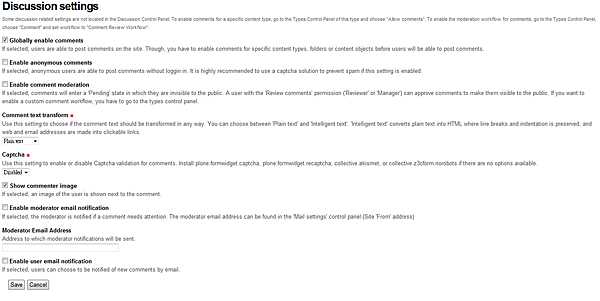
本文介紹 Plone 預設留言系統的相關使用方式。
要開啟留言的功能要到
admin > 網站配置 > Discussion 這個頁面可設定 Plone 裡留言的相關設定
xiangyang17 發表在 痞客邦 留言(0) 人氣(54)

參考網站:http://plone.org/products/plone-drop-down-menu
功能:下拉式選單
模組需求:Plone4
安裝流程1. 修改 buildout.cfg,在 eggs 區塊加入 Products.qPloneDropDownMenu[buildout]
....
eggs =
...
Products.qPloneDropDownMenu
2. 執行 buildoutbin/buildout
3. 重新啟動 Plonebin/instance restart
4. 登入 Plone後,至 admin > 網站配置 > 模組擴充將 啟用後,就可支援下拉式選單了。xiangyang17 發表在 痞客邦 留言(4) 人氣(160)
本文介紹如何在 Plone 新增 social networking icon,步驟很簡單:
1. 到後台 ZMI > portal_view_customizations > plone.abovecontenttitle.documentactions
xiangyang17 發表在 痞客邦 留言(0) 人氣(70)
Flash 是網站很普遍使用的東西,像是廣告、遊戲以及影片等等,都會使用到 flash。Plone 也支援內嵌 flash code 來讓頁面能呈現 flash 的東西,只是預設並未開啟這個功能,需要做一些簡單的設定來讓 Plone 支援 flash。
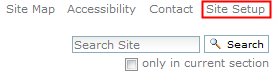
1. 以管理員身分登入 Plone,點選 Site Setup 進入管裡頁面:
xiangyang17 發表在 痞客邦 留言(0) 人氣(156)
 Porlets
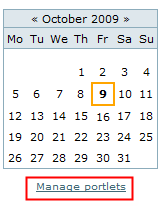
Porlets 我們翻作 "頁面元件",幾乎所有 Plone 頁面上都會看到它,最典型的就像是頁面上的行事曆,這也是 Portlet 的一種。簡單來說,Portlets 提供一個小區塊,讓你能在頁面上顯示ㄧ些其它的資訊。Plone 內建幾種類型的 Portlet,讓你可以很快的建立,另外也可以自行定義 Portlet,這就比較需要一點寫程式的能力了。
內建 Portlet 類型Navigation用來顯示類似 Site Map,可以選擇要顯示整個網站或是目前的位置。
Calendar顯示簡單的行事曆。
Classic是採用 Plone 2.5 舊技術的設計方法,它的存在應該是為了讓之前舊的程式碼能容易繼續使用。
Collection可以指定顯示 Collection ,但在新增這個 Portlet 之前,必須在 Plone 上已經有 Collection 了。
Events顯示未完成 Events,可以指定要顯示幾個 Events,也可選擇要不要公開。
Log in提供快速登入的 Portlet。
News與 Events 一樣,不同的是他顯示的是 News。
RSS Feeds將 RSS Feed 連結到 Portlet 來顯示。
Recent Items顯示最近有修改的項目,可以指定顯示數量。
Review List是用來顯示等待審核的項目清單。
Search這會在 Portlet 裡放置一個搜尋引擎,方便搜尋。
Static Text這個類型很好用,就像新增一般頁面一樣,使用彈性大。
xiangyang17 發表在 痞客邦 留言(0) 人氣(525)
xiangyang17 發表在 痞客邦 留言(0) 人氣(648)
 Fancy Zoom View
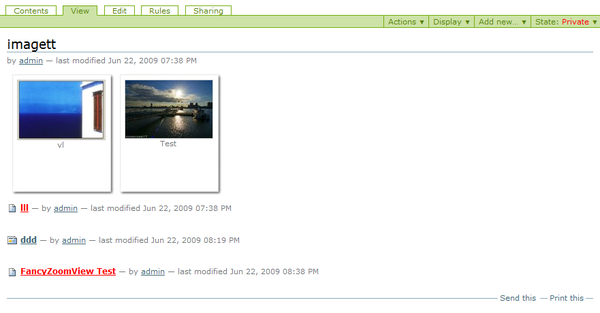
預設 Plone 雖然支援圖片,亦可建立一個簡便的相簿。在瀏覽上功能非常陽春,點選縮圖只能跳轉到該圖片的放大頁面,要返回相簿就需要再按 "上一頁" ,這樣實在是不太方便。 Fancy Zoom View 便提供了即時放大圖片的功能。
參考文件:
http://plone.org/products/collective-fancyzoomview/xiangyang17 發表在 痞客邦 留言(0) 人氣(239)
xiangyang17 發表在 痞客邦 留言(0) 人氣(56)
xiangyang17 發表在 痞客邦 留言(0) 人氣(170)
 portal_lexicon簡介
Plone 裡的 portal_catalog 就是延伸 Zope 的 ZCatalog 而來,部份的細節可參考
這裡內容說明。
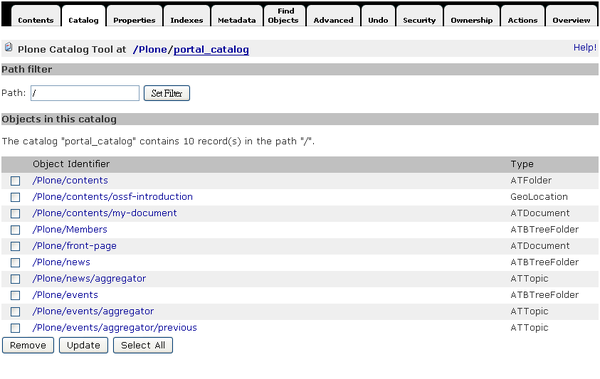
portal_catalog 裡的 lexicon 是 ZCatalog 裡的 vocabulary,記錄斷字後的詞彙清單,例如 Plone 網站 Contents 目錄裡有篇名稱為 My Document 的文件,在 ZMI 裡 /Plone/portal_catalog 的 Catalog 頁籤裡,可以看到 /Plone/contents/my-document 項目:
xiangyang17 發表在 痞客邦 留言(0) 人氣(72)



 Photograph (4)